git-credential-manager
Web Account Manager 整合
Git Credential Manager (GCM) 知道如何與 Windows 的 Web Account Manager (WAM) 功能整合。GCM 使用 WAM 來儲存 Azure DevOps 的憑證。驗證請求會被「代理」至作業系統。目前,GCM 會與其他一些 Microsoft 開發人員工具 (如 Visual Studio 和 Azure CLI) 共享驗證狀態,這意味著會減少驗證提示。啟用 WAM 整合也可能是某些條件式存取政策 的要求,企業會使用這些政策來協助保護其資產,包括原始程式碼。
與 WAM 代理的整合提供了便利性和其他好處,但也可能對您的裝置造成意想不到的其他變更。在由您的機構或雇主擁有和管理的裝置上,WAM 可能是正確的選擇。在個人裝置或由不同機構擁有的裝置上(例如,如果您是為 A 公司工作的承包商並有權存取 B 公司的資源),在啟用 WAM 整合之前,您應該注意一些令人意外的行為。
請注意,這只會影響 Azure DevOps。它不會影響與 GitHub、Bitbucket 或任何其他 Git 主機的驗證。
如何啟用
您可以透過設定環境變數 GCM_MSAUTH_USEBROKER 或設定 Git 組態值 credential.msauthUseBroker 來選擇啟用 WAM 支援。
功能
當您開啟 WAM 支援時,GCM 可以與 Windows 以及您電腦上其他啟用 WAM 的軟體協同運作。這意味著更無縫的體驗、更少的多重要素驗證提示,以及使用智慧卡和 Windows Hello 等額外驗證技術的能力。這些便利性和安全性功能是啟用 WAM 的充分理由。
預設使用目前作業系統帳戶
啟用 WAM 目前並不會自動使用目前的 Windows 帳戶進行驗證。為了選擇加入此行為,您可以設定 GCM_MSAUTH_USEDEFAULTACCOUNT 環境變數,或將 credential.msauthUseDefaultAccount Git 組態值設定為 true。
在某些雲端託管環境中,當使用公司或學校帳戶時,例如 Microsoft Dev Box,此設定會 自動啟用。
若要停用此行為,請將環境變數 GCM_MSAUTH_USEDEFAULTACCOUNT 或 credential.msauthUseDefaultAccount Git 組態值明確設定為 false。
令人意外的行為
WAM 和 Windows 身分識別系統相當複雜,旨在解決範圍非常廣泛的客戶使用案例。適用於單一家庭用戶的解決方案,可能不適用於企業管理的 10 萬台裝置,反之亦然。GCM 團隊不 對 WAM 的使用者體驗或所做的選擇負責,但透過與WAM 整合,我們也承襲了其中一些選擇。因此,我們希望您能了解一些預設設定和體驗,如果您選擇使用 WAM 整合。
公司或學校帳戶 (由 Azure AD 支援的身分識別)
當您登入由 Azure AD 支援的 Azure DevOps 組織(通常是您的公司或學校電子郵件)時,如果您的電腦已加入與該 Azure DevOps 組織相符的 Azure AD,您將獲得無縫且易於使用的體驗。
如果您的電腦未加入 Azure AD,或已加入不同的租用戶,WAM 將會顯示一個對話方塊,建議您保持登入狀態並允許組織管理您的裝置。該對話方塊在不同版本的 Windows 中略有變化;以下是 2021 年的兩個範例:
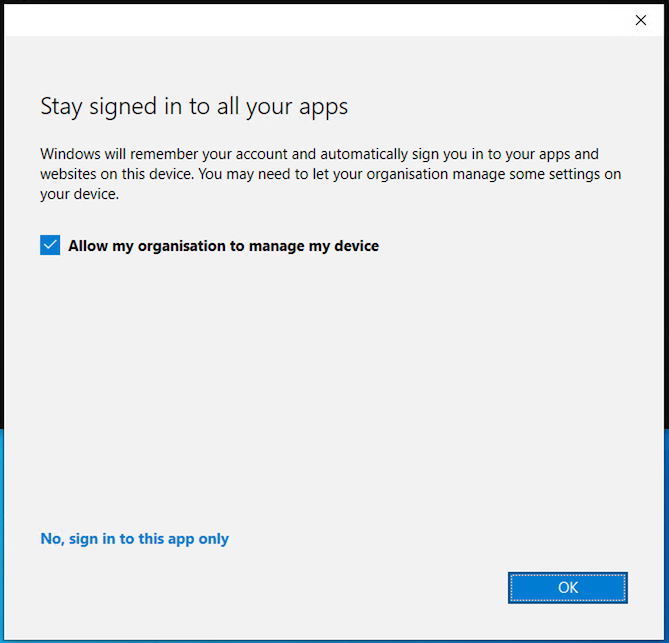
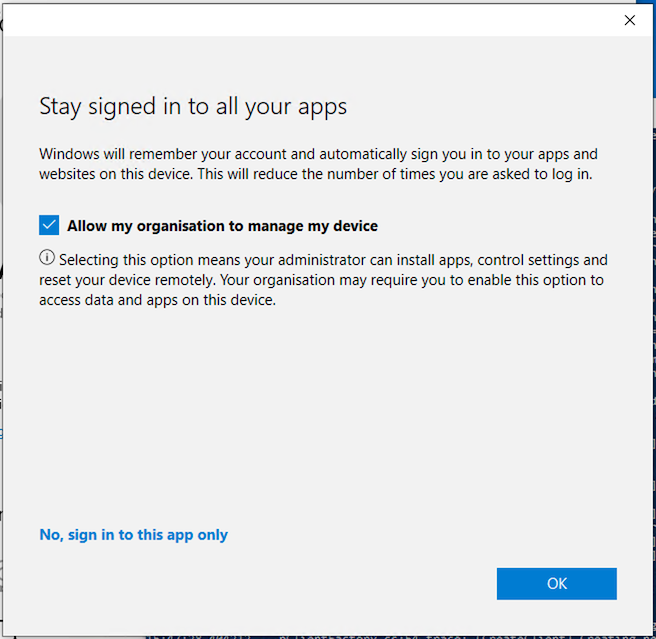
根據您的點擊,可能會發生以下三種情況之一:
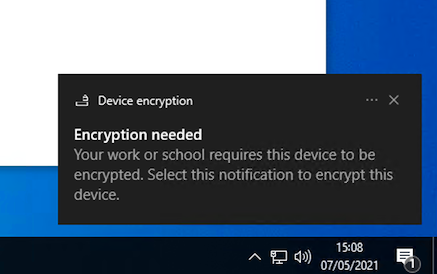
- 如果您勾選「允許我的組織管理我的裝置」並點擊「確定」,您的電腦將會註冊到支援該組織的 Azure AD 租用戶。它也可能被納入 MDM(「行動裝置管理」——例如 Intune、AirWatch、MobileIron 等)管理,這意味著系統管理員可以將政策部署到您的電腦上:要求特定類型的登入、開啟防毒和防火牆軟體,以及啟用 BitLocker。您的身分識別也將可用於電腦上的其他應用程式進行登入,其中一些應用程式可能會自動登入。
-
如果您取消勾選「允許我的組織管理我的裝置」並點擊「確定」,您的電腦將會註冊到 Azure AD,但不會被納入 MDM 管理。您的身分識別將可用於電腦上的其他應用程式進行登入。其他應用程式可能會自動將您登入,或再次提示您允許您的組織管理您的裝置。儘管加入了 Azure AD,您組織的「條件式存取」政策仍可能阻止您存取 Azure DevOps。如果是這樣,系統將提示您如何註冊 MDM 的說明。
-
如果您改為點擊「否,僅登入此應用程式」,您的電腦將不會加入 Azure AD 或被納入 MDM 管理,因此無法強制執行任何政策,您的身分識別也不會提供給電腦上的其他應用程式。與上述情況類似,您組織的「條件式存取」政策可能會阻止您繼續操作。
如果需要「條件式存取」才能存取您組織的 Git 儲存庫,您可以 啟用 WAM 整合(或遵循您組織提供的其他說明)。
移除裝置管理
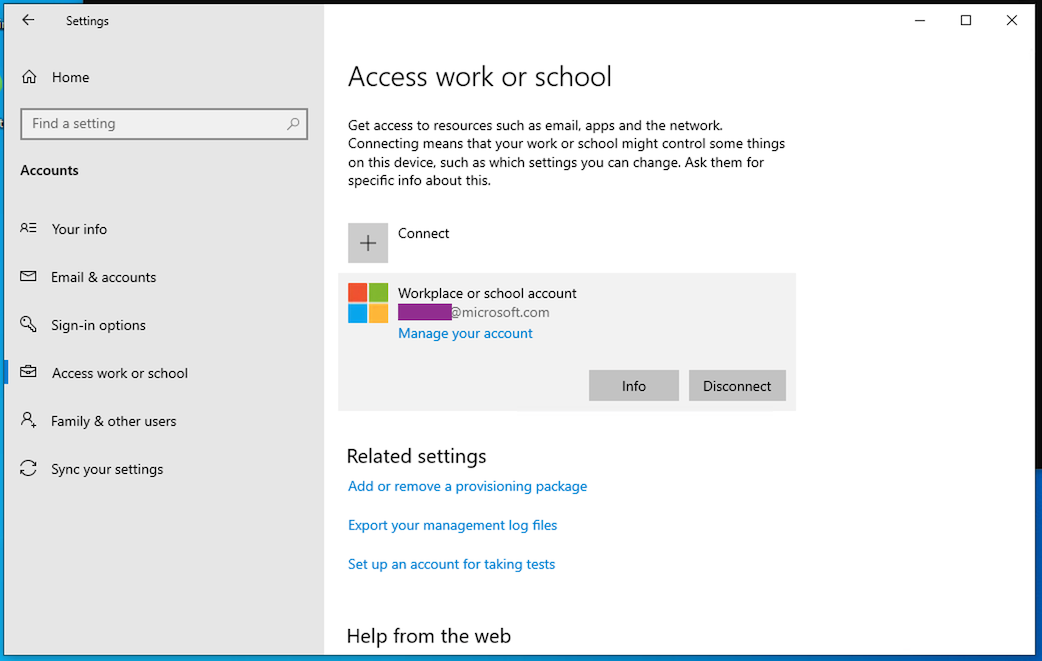
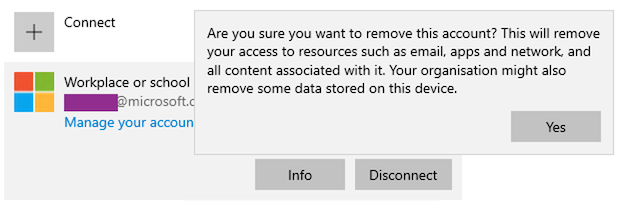
如果您已允許電腦被管理並想要復原此操作,您可以進入 設定 > 帳戶 > 存取公司或學校資源。在您看到您的電子郵件地址和組織名稱的區塊中,點擊中斷連線。
Microsoft 帳戶
當您登入由 Microsoft 帳戶 (MSA) 身分識別支援的 Azure DevOps 組織(例如 @outlook.com 或 @gmail.com 這類電子郵件地址)時,系統可能會提示您選取現有的「公司或學校帳戶」或使用不同的帳戶。
為了使用 MSA 登入,您應該繼續並選取「使用不同的[公司或學校] 帳戶」,但在出現提示時輸入您的 MSA 憑證。這是由於我們無法控制的設定所致。我們預期此體驗會隨著時間改善,未來將會出現「個人帳戶」選項。
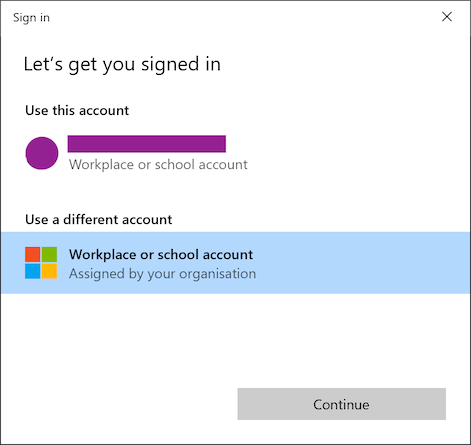
如果您已將 MSA 連接到 Windows 或登入其他 Microsoft 應用程式(例如 Office),那麼在使用 GCM 時,您可能會在驗證提示中看到此帳戶列出。
⚠️ 重要事項 ⚠️
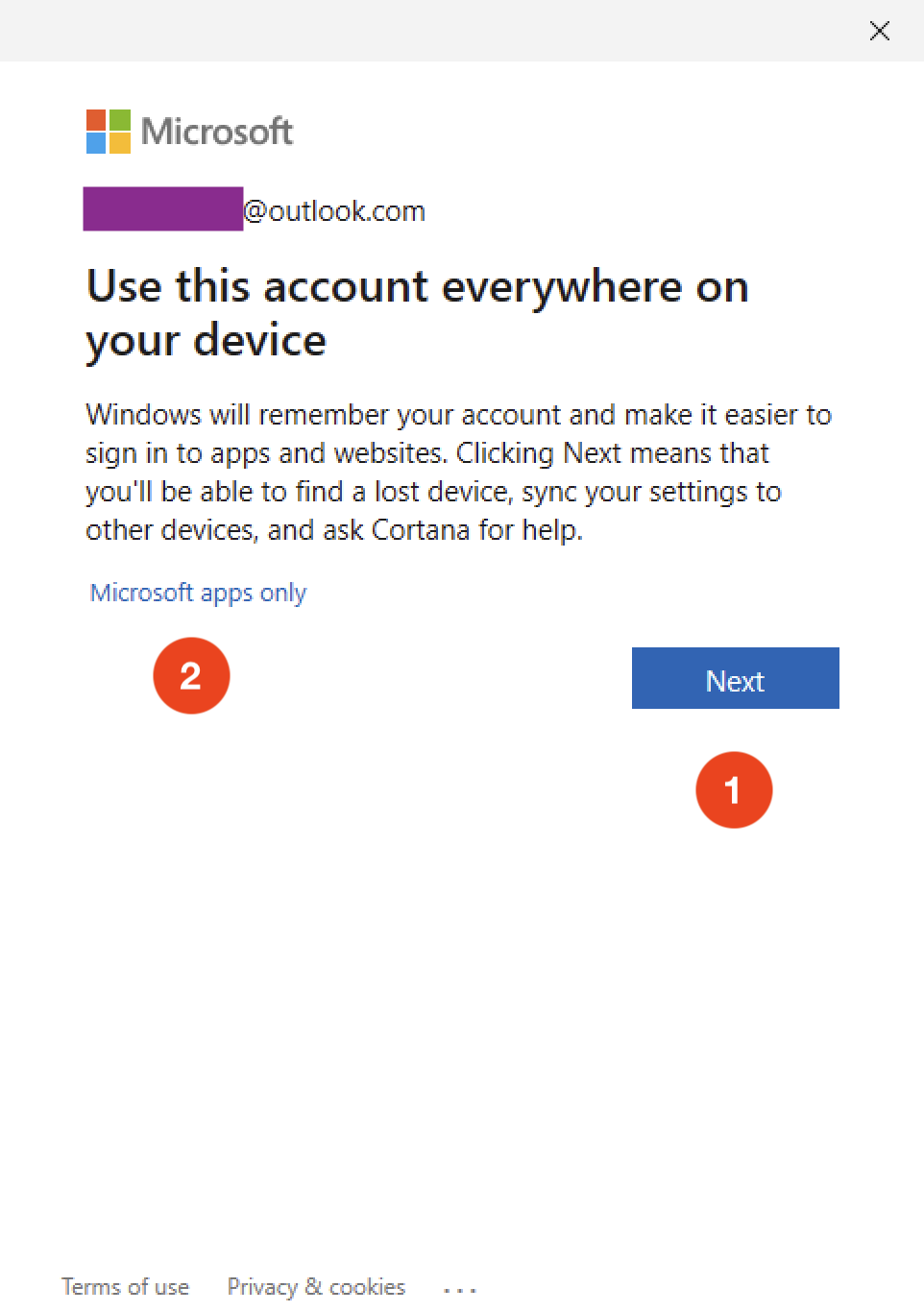
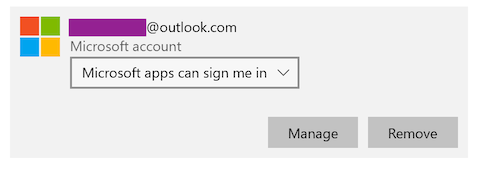
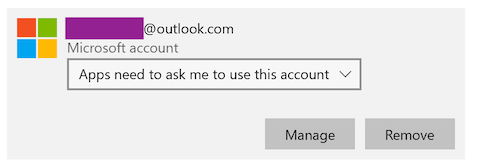
在 Windows 中新增 MSA 時,系統会詢問您是要在所有裝置上使用此帳戶(選項 1),還是僅允許 Microsoft 應用程式存取您的身分識別(選項 2)。如果您選擇在所有地方使用該帳戶,那麼您的本機 Windows 使用者帳戶將會連接到該 MSA。這意味著您未來需要使用您的 MSA 憑證來登入 Windows。
選擇「僅此應用程式」或「僅限 Microsoft 應用程式」仍然允許您在 Windows 的各個應用程式中使用此 MSA,但不會要求您使用您的 MSA 憑證來登入 Windows。
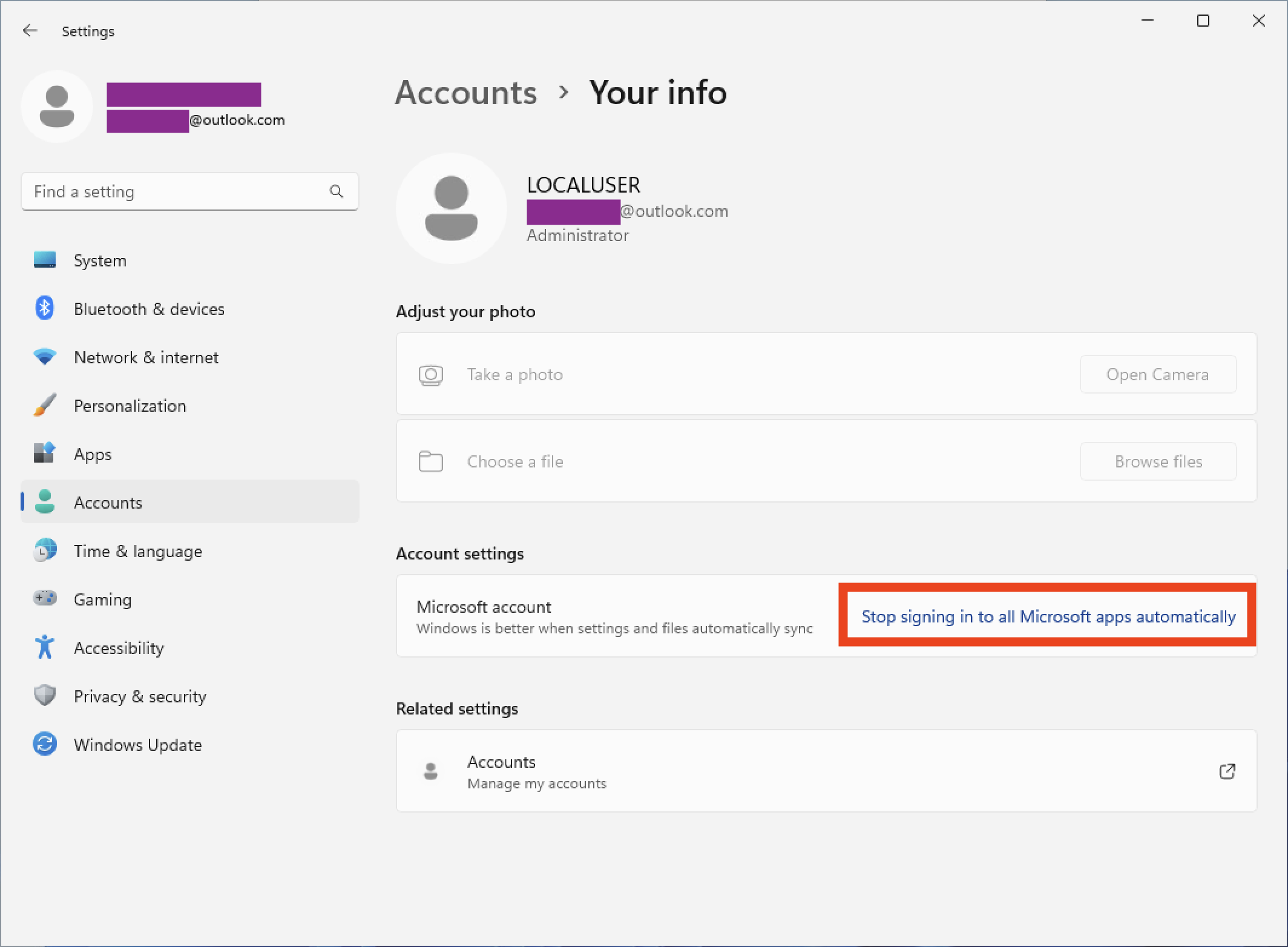
若要中斷使用選項 1 新增的 MSA,您可以進入 設定 > 帳戶 > 您的資訊,然後點擊 停止自動登入所有 Microsoft 應用程式。
對於「僅限 Microsoft 應用程式」新增的 MSA,您可以修改這些帳戶是否可用於其他應用程式,也可以從 設定 > 帳戶 > 電子郵件與帳戶 中移除帳戶:
以管理員身分執行
GCM 2.1 及更新版本
從 2.1 版開始,GCM 使用的 Microsoft Authentication Library (MSAL) 版本支援從提升權限的處理序中使用 Windows 代理。
先前版本
Windows 代理人(「WAM」)大量使用 COM,這是一種遠端程序呼叫(RPC)技術,內建於 Windows。為了與 WAM 整合,Git Credential Manager 和底層的 Microsoft Authentication Library (MSAL) 必須使用 COM 介面和 RPC。當您以提升權限的處理程序執行 Git Credential Manager 時,部分的 GCM 和 WAM 之間的呼叫可能會因處理程序安全性不同而失敗層級。當您從系統管理員命令提示字元執行 git 時,或從以系統管理員身分執行的 Visual Studio 執行 Git 操作時,就可能發生這種情況。
如果您已啟用使用代理人,GCM 將會檢查其是否在一個提升權限的處理程序中執行。如果是,GCM 將自動嘗試修改 COM 執行中處理程序的安全性設定,以便 GCM 和 WAM 可以協同運作。然而,這個自動的處理程序安全性變更不保證會成功。諸如登錄檔或全系統 COM 設定等各種外部因素可能會導致其失敗。如果 GCM 無法修改處理程序的 COM 安全性設定,GCM 會印出一個警告訊息,並且將無法使用代理人。
warning: broker initialization failed
Failed to set COM process security to allow Windows broker from an elevated process (0x80010119).
See https://aka.ms/gcm/wamadmin for more information.
可能的解決方案
為了解決這個問題,有以下幾個選項:
- 更新至 最新的 Git for Windows (建議)。
- 從非提升權限的處理程序執行 Git 或 Git Credential Manager。
- 停用代理人,方法是設定
GCM_MSAUTH_USEBROKER環境變數或credential.msauthUseBrokerGit 組態設定為false。