git-credential-manager
常見問答
驗證問題
問:我嘗試 push/pull/clone 時遇到錯誤。我該怎麼辦?
請依照以下步驟診斷或解決問題:
-
檢查您是否可以在網頁瀏覽器中存取遠端儲存庫。如果無法存取,這可能是權限問題,您應該聯繫儲存庫管理員以取得存取權。從終端機執行
git remote -v以顯示遠端 URL。 -
如果您在使用編輯器、IDE 或其他工具時遇到 Git 驗證問題,請嘗試從終端機執行相同的操作。這樣仍然會失敗嗎?如果操作在終端機中成功,請在任何問題報告中包含特定工具和版本的詳細資訊。
-
設定環境變數
GCM_TRACE並再次執行 Git 操作。請在 環境文件 中尋找說明。 -
如果以上方法都失敗了,請在此建立一個問題,並務必附上追蹤日誌。
問:我收到錯誤訊息,指出不支援不安全的 HTTP
為確保您的資料安全,Git Credential Manager 不會透過未使用 TLS (HTTPS) 保護的 HTTP 連線傳送 Azure Repos、Azure DevOps Server (TFS)、GitHub 和 Bitbucket 的憑證。
請確保您的遠端 URL 使用「https://」而非「http://」。
問:我收到驗證錯誤,而且我位於網路代理伺服器後方
您可能需要設定 Git 和 GCM 以使用代理伺服器。詳細資訊請參閱網路設定文件。
問:我在 Linux 上選擇憑證存放區時遇到錯誤
在 Linux 上,您必須選擇並設定憑證存放區,因為各種發行版和安裝方式的性質不同,我們無法保證有可用的合適儲存解決方案。
關於此專案
問:此專案與 Git Credential Manager for Windows 和 Git Credential Manager for Mac and Linux 有何關聯?
Git Credential Manager for Windows (GCM Windows) 是一個基於 .NET Framework 的 Git 憑證輔助程式,可在 Windows 上執行。同樣地,Git Credential Manager for Mac and Linux (Java GCM) 是一個基於 Java 的 Git 憑證輔助程式,僅能在 macOS 和 Linux 上執行。儘管這兩個專案都旨在解決相同的問題(提供與 Git 的無縫多重要素 HTTPS 驗證),但它們基於不同的程式碼庫和語言,這使得確保功能對等變得難以管理。
Git Credential Manager (GCM;此專案) 旨在用統一的程式碼庫取代 GCM Windows 和 Java GCM,以便未來更容易維護和增強。
問:這是否意味著 GCM for Windows (.NET Framework-based) 已被棄用?
是的。Git Credential Manager for Windows (GCM Windows) 已不再接收更新和修復。所有開發工作現已轉移至 GCM。GCM 在 Git for Windows 2.28 中作為憑證輔助程式選項提供,並將在 2.29 版中成為預設輔助程式。
問:這是否意味著基於 Java 的 GCM for Mac/Linux 已被棄用?
是的。應使用 GCM 或 SSH 金鑰取代 Git Credential Manager for Mac and Linux (Java GCM)。如果您希望在 macOS 或 Linux 上安裝 GCM,請遵循下載與安裝說明。
問:我想使用 SSH
GCM 僅適用於基於 HTTP(S) 的遠端儲存庫。Git 本身就支援 SSH,所以您不需要安裝任何其他東西。
若要使用 SSH,請點擊以下連結:
問:HTTP(S) 遠端儲存庫比 SSH 更受青睞嗎?
不,兩者皆非「首選」。SSH 不會消失,且 Git「原生」支援它。
問:您為何不直接將現有的 GCM Windows 程式碼庫從 .NET Framework 移植到 .NET Core?
GCM Windows 的設計並非跨平台架構。
GCM 提供何種程度的支援?
我們將盡力提供支援。我們非常感謝您的回饋,以讓我們在所支援的每個平台上都能提供絕佳的體驗。
問:為什麼 GCM 不支援作業系統/發行版 ‘X’ 或 Git 代管服務供應商 ‘Y’?
很可能的答案是我們還沒有時間處理!🙂
我們正在努力確保支援 Windows、macOS 和 Ubuntu 作業系統,以及下列 Git 代管服務供應商:Azure Repos、Azure DevOps Server (TFS)、GitHub 和 Bitbucket。
我們樂於接受提案和/或貢獻,讓 GCM 能在其他平台和 Git 主機供應商上執行。謝謝您!
技術
問:為什麼 dev.azure.com 需要 credential.useHttpPath 設定?
由於 Git 和像 GCM 這類憑證輔助程式的設計,我們需要此設定,讓 Git 在與 GCM 通訊時使用完整的遠端 URL(包括路徑部分)。新的 dev.azure.com 格式的 Azure DevOps URL 意味著帳戶名稱現在是路徑部分的一部分(例如:https://dev.azure.com/contoso/...)。需要 Azure DevOps 帳戶名稱才能解析正確的驗證授權單位(哪個 Azure AD 租用戶支援此帳戶,或者它是否由 Microsoft 個人帳戶支援)。
在舊版的 GCM for Windows 產品中,解決相同問題的方法是一種「取巧」的方式。GCM for Windows 會遍歷進程樹,尋找 git-remote-https.exe 進程,並嘗試讀取/解析進程環境區塊,以尋找命令列參數(其中包含完整的遠端 URL)。這種方法很脆弱,也不是一個跨平台的解決方案,因此 GCM 需要使用 credential.useHttpPath 設定。
問:為什麼 GCM 第一次啟動時需要這麼久?
GCM 會自動偵測它正在與哪種 Git 主機通訊。GitHub、Bitbucket 和 Azure DevOps 各有其驗證形式,此外還有一個「通用」的使用者名稱和密碼選項。
對於這些服務的託管版本,GCM 可以從 URL 猜測要使用哪個服務。但對於具有唯一 URL 的內部部署版本,GCM 將透過網路呼叫進行探測。GCM 會快取探測結果,因此在第二次及之後的呼叫中應該會更快。
如果您知道您正在與哪個供應商通訊,並且想要避免探測,這是可能的。您可以明確地告訴 GCM 為 URL「example.com」使用哪個供應商,如下所示:
| 供應商 | 指令 |
|---|---|
| GitHub | git config --global credential.https://example.com.provider github |
| Bitbucket | git config --global credential.https://example.com.provider bitbucket |
| Azure DevOps | git config --global credential.https://example.com.provider azure-repos |
| 通用 | git config --global credential.https://example.com.provider generic |
問:在 Windows 7 上如何修復「無法建立 SSL/TLS 安全通道」的錯誤?
這可能表示您沒有可用的較新 TLS 版本。請遵循 Microsoft 的指南在您的電腦上啟用 TLS 1.1 和 1.2,特別是 SChannel 的說明。您的作業系統至少需要是 Windows 7 SP1,最後您應該有一個 TLS 1.2 金鑰,其 DisabledByDefault 設定為 0。您也可以閱讀更多來自 Microsoft 的資訊了解此變更。
問:如何將 GCM 與 Windows Subsystem for Linux (WSL) 搭配使用?
請仔細遵循我們的 WSL 指南中的說明。特別注意,如果您使用 Azure DevOps,需要在 WSL 內部 執行 git config --global credential.https://dev.azure.com.useHttpPath true。
問:GCM 是否支援多個使用者?如果是,如何運作?
這個問題回答起來相當複雜,但簡而言之,是的。詳情請參閱我們關於多個使用者的文件。
問:如何停用 GUI 對話方塊和提示?
有各種環境變數和設定選項可供自訂 GCM 如何提示您(或不提示)輸入。請參閱以下內容:
GCM_INTERACTIVE/credential.interactiveGCM_GUI_PROMPT/credential.guiPromptGIT_TERMINAL_PROMPT(請注意,這是一個 Git 設定,會影響 Git 和 GCM)
問:如何擴充 GUI 提示/將提示與我的應用程式整合?
使用 Git 的應用程式開發人員——例如 Visual Studio、GitKraken 等——可能會想用看起來像他們應用程式風格的提示來取代 GCM 的預設 UI。這並不複雜(儘管需要一些工作)。
您可以透過使用 credential.gitHubHelper/credential.bitbucketHelper 設定或 GCM_GITHUB_HELPER/GCM_BITBUCKET_HELPER 環境變數,來專門取代 Bitbucket 和 GitHub 主機供應商的 GUI 提示。
將這些變數設定為會回應請求的外部輔助執行檔路徑,如同內建的 UI 輔助程式一樣。請參閱目前的 --help 文件以了解關於內建 UI 輔助程式 (GitHub.UI/Atlassian.Bitbucket.UI) 的更多資訊。
您也可以將這些變數設定為空字串 "" 以強制使用終端機/文字介面的提示。
如何撤銷 GCM 對 GitHub.com 的授權?
在您的 GitHub 使用者設定中,前往 整合 > 應用程式 > 已授權的 OAuth 應用程式 > Git Credential Manager 並選擇「撤銷存取權」。
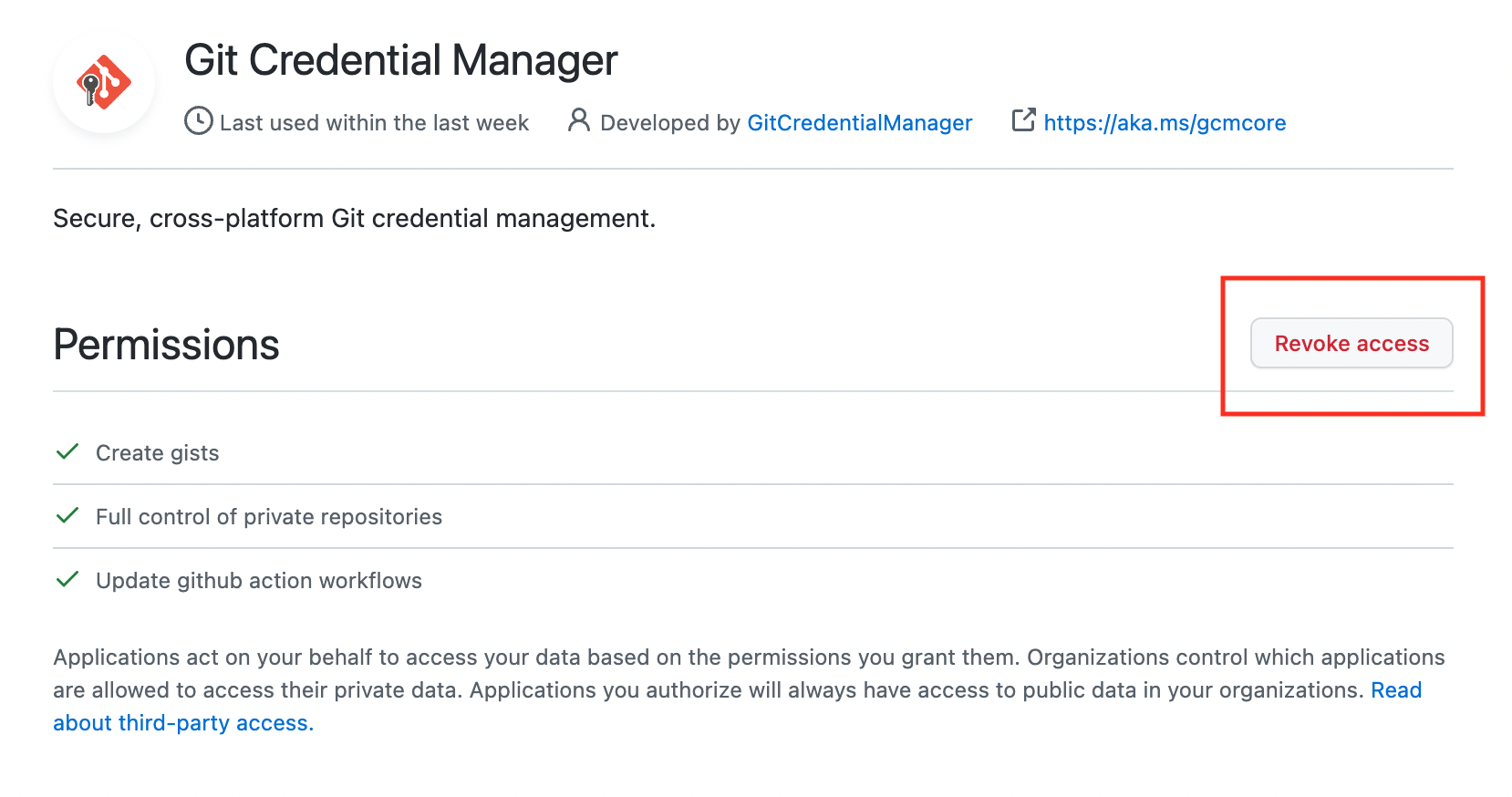
撤銷存取權後,由 GCM 建立的任何權杖都將失效,且無法再用於存取您的儲存庫。下次 GCM 嘗試存取 GitHub.com 時,系統將會再次提示您授權。
我已使用從原始碼安裝的腳本在我的 Linux 發行版上安裝 GCM。現在要如何解除安裝 GCM 及其相依套件?
請參閱完整說明此處。
如何撤銷 GitLab OAuth 應用程式的存取權?
在某些情況下(例如,更新的範圍),您將需要手動撤銷並重新授權 GitLab OAuth 應用程式的存取權。您可以透過以下方式進行:
- 前往您 使用者設定 中的 應用程式 頁面。
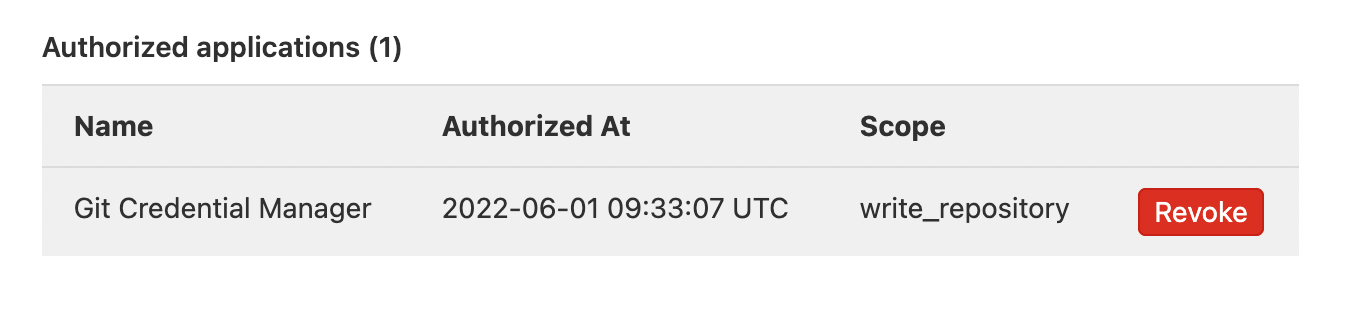
- 捲動至 已授權的應用程式。
-
點擊您想撤銷其存取權的應用程式名稱旁的 撤銷 按鈕(此處以 Git Credential Manager 為展示目的)。
-
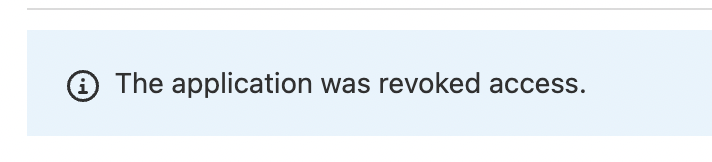
等待出現內容為 已撤銷該應用程式的存取權 的通知。
- 使用新的範圍重新授權應用程式(GCM 應該會自動在下次請求存取時為您啟動此流程)。
問:configure 和 unconfigure 指令有什麼作用?
configure
configure 指令會將 Git 設定為專用 GCM 作為憑證助手。configure 指令在 Windows 和 macOS 的安裝程式中會自動呼叫,但您也可以手動執行它。
它也會設定 Git 將完整的遠端 URL(包含路徑)提供給使用 dev.azure.com URL 格式的 Azure Repos 遠端儲存庫的憑證輔助程式。這是必要的,以便能夠正確識別該 Azure DevOps 組織的正確授權單位。
具體來說,configure 指令將會修改您的使用者 Git 設定檔以包含以下幾行:
[credential]
    helper =
    helper = <path-to-gcm>
[credential "https://dev.azure.com"]
    useHttpPath = true
..其中 <path-to-gcm> 是 GCM 執行檔的絕對路徑。
空的 helper = 行可確保任何可能已設定於系統 Git 設定中的現有認證輔助程式不會被使用。更多詳細資訊請參閱 credential.helper。
如果您傳遞 --system 選項,configure 指令將會改為修改系統 Git 設定。如果您想為所有電腦上的使用者設定 GCM,這將非常有用。
unconfigure
此指令基本上是復原 configure 指令所做的事情。它會檢查您的 Git 設定中由 configure 指令新增的行,並將其移除。unconfigure 指令由 Windows 的解除安裝程式以及 macOS 上的解除安裝腳本執行。
在 Windows 上,若以 --system 選項執行,unconfigure 指令將也會確保系統 Git 設定中的 credential.helper 設定不會被移除,並保留為 manager,此為 Git for Windows 設定的預設值。